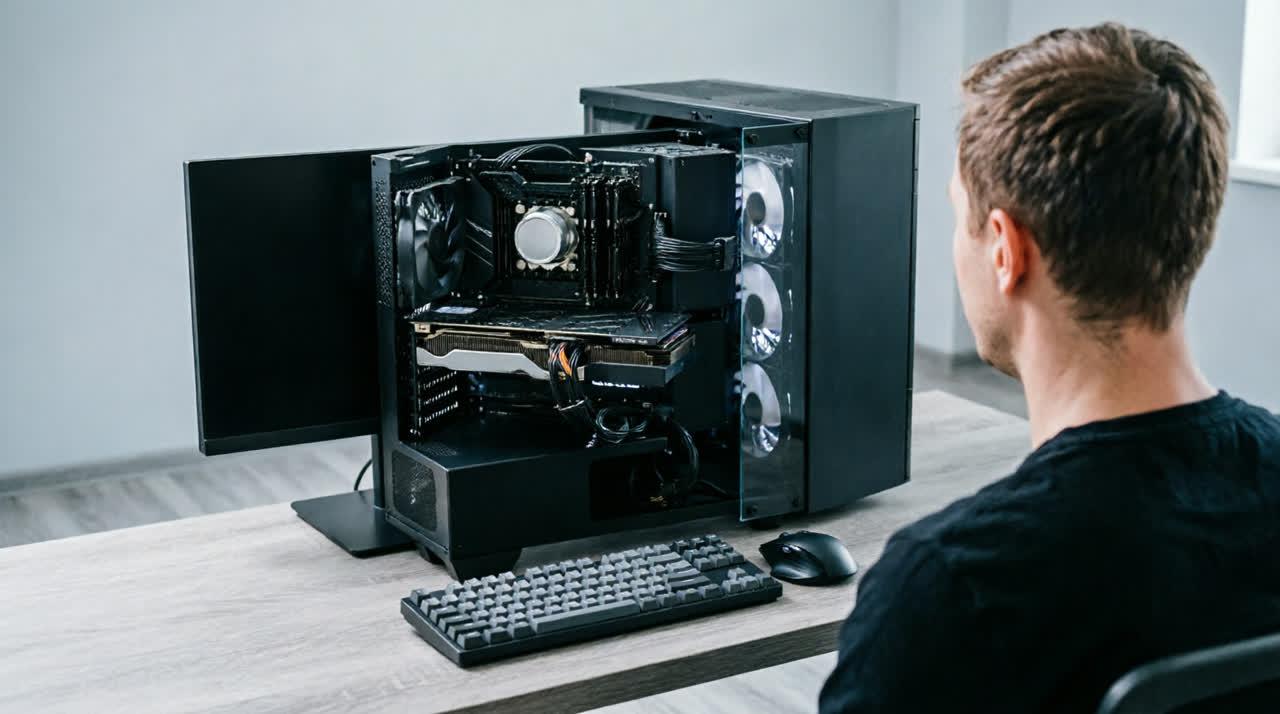
Игровой компьютер собирают от проверки совместимости к монтажу, первому запуску и тестированию под нагрузкой. Главный принцип прост: не применять силу и сверяться с руководствами материнской платы, корпуса и системы охлаждения. Большинство ошибок возникает не из-за сложных деталей, а из-за пропущенного кабеля, защитной плёнки или неверно выбранного разъёма.
Как проверить совместимость комплектующих?
Сначала сопоставляют процессор и сокет материнской платы, тип оперативной памяти, размеры видеокарты и кулера, формат корпуса и мощность блока питания. Совместимые по отдельности детали не всегда помещаются вместе.
Особого внимания требует материнская плата: она определяет доступные разъёмы, число накопителей и возможности дальнейшего обновления. Для некоторых процессоров может потребоваться определённая версия BIOS. Проверить это лучше до покупки или установки — точные сведения обычно приведены на странице поддержки платы.
| Компонент | Что проверить |
|---|---|
| Процессор | Сокет и поддержку конкретной моделью платы |
| Оперативная память | Тип модулей, число слотов и допустимую частоту |
| Видеокарта | Длину, толщину и необходимые разъёмы питания |
| Охлаждение | Высоту кулера либо места под радиатор |
| Блок питания | Мощность, форм-фактор и набор кабелей |
Для игр обычно важен баланс процессора и видеокарты. Слишком мощный компонент не всегда повышает производительность, если второй ограничивает частоту кадров. Выбор зависит также от разрешения экрана, настроек графики и конкретных игр.
В каком порядке устанавливать детали?
Удобнее подготовить материнскую плату вне корпуса: установить процессор, оперативную память и накопитель M.2, затем закрепить охлаждение. После этого плату переносят в корпус и подключают остальные компоненты.
- Поставьте корпус на устойчивую поверхность и снимите обе боковые панели.
- Установите процессор по меткам, не касаясь контактов и не надавливая на него.
- Вставьте модули памяти в рекомендованные руководством слоты до фиксации защёлок.
- Закрепите накопитель, нанесите термопасту при необходимости и установите кулер.
- Проверьте стойки корпуса, поставьте материнскую плату и затяните винты без чрезмерного усилия.
- Установите блок питания, видеокарту и корпусные вентиляторы, затем подключите кабели.
Кулер должен прилегать равномерно. Если на его основании есть защитная плёнка, её снимают перед монтажом. Слой термопасты делают умеренным: избыток не улучшает охлаждение и может растечься по краям теплораспределителя.
Кабели питания процессора и видеокарты легко перепутать внешне, хотя их разъёмы различаются. Маркировку нужно проверять на самом кабеле. Коннекторы передней панели корпуса подключают по схеме из руководства — надписи возле контактов часто слишком мелкие, особенно при слабом свете.
Что проверить перед первым включением?
До подачи питания проверяют все основные соединения, положение видеокарты и отсутствие посторонних предметов внутри корпуса. Первый запуск лучше выполнять с открытой боковой панелью, чтобы видеть вентиляторы и диагностические индикаторы.
К материнской плате должны быть подключены основной кабель питания и отдельный кабель процессора. Монитор при наличии дискретной видеокарты обычно подключают именно к ней. Также проверяют питание накопителей, помпы жидкостного охлаждения и вентиляторов.
Если изображения нет, компьютер обесточивают и повторно устанавливают оперативную память и видеокарту. Иногда помогает запуск с одним модулем памяти. Диагностические светодиоды или звуковые сигналы платы могут указать, на каком этапе остановилась загрузка.
Как настроить систему после запуска?
В BIOS сначала проверяют, определились ли процессор, весь объём памяти и накопители, а также оценивают температуру процессора. Затем задают порядок загрузки и устанавливают операционную систему с подготовленного носителя.
После установки нужны драйверы чипсета, сетевого адаптера и видеокарты. Их получают с официальных страниц производителей оборудования. Автоматические программы со случайных сайтов иногда предлагают устаревшие или неподходящие пакеты, поэтому такой способ несёт лишний риск.
Профиль повышенной частоты памяти включают только после стабильного запуска на базовых настройках. Название функции зависит от платформы и версии BIOS. После изменения параметров следует убедиться, что система загружается без повторных перезапусков и правильно показывает объём памяти.
Как убедиться, что компьютер работает стабильно?
Проверка должна включать мониторинг температур, тест памяти и нагрузку на процессор с видеокартой. Одного успешного запуска игры недостаточно: ошибка может проявиться лишь после прогрева компонентов.
Во время теста наблюдают за температурой, частотами и поведением вентиляторов. Резкие выключения, графические артефакты, зависания или необычный треск требуют остановки проверки. Причиной часто становится неплотный контакт, перегрев либо нестабильная настройка памяти.
Когда тесты пройдены, кабели укладывают так, чтобы они не касались лопастей и не перекрывали воздушный поток. Боковые панели устанавливают последними. Исправно собранный компьютер запускается предсказуемо, а из корпуса слышен ровный шум воздуха без вибрации и дребезга.