Обновление компьютера начинают не с покупки деталей, а с определения слабого компонента. Для медленной загрузки чаще нужен накопитель, для игр — видеокарта, а при нехватке памяти во многих программах помогает увеличение объёма ОЗУ. Главный принцип прост: новая деталь должна решать конкретную задачу и быть совместимой с остальной системой.
Как понять, какой компонент мешает работе?
Сначала нужно воспроизвести привычную нагрузку и посмотреть, какой ресурс используется почти полностью. Оценивать компьютер только по возрасту или общему впечатлению от скорости неточно: задержку может создавать одна деталь, фоновая программа либо перегрев.
При запуске системы, копировании файлов и открытии приложений полезно проверить активность накопителя. Если программы работают медленно только при множестве вкладок и окон, вероятна нехватка оперативной памяти. Низкая частота кадров в играх обычно требует отдельной проверки видеокарты и процессора.
| Наблюдаемый симптом | Что проверить сначала | Возможное решение |
|---|---|---|
| Долгая загрузка системы и программ | Тип и состояние накопителя | Установка SSD |
| Зависания при работе с несколькими приложениями | Занятость оперативной памяти | Добавление совместимых модулей ОЗУ |
| Низкая производительность в играх | Загрузку видеокарты и процессора | Замена компонента, который ограничивает систему |
| Шум и падение скорости под нагрузкой | Температуры и состояние охлаждения | Чистка, настройка вентиляторов или замена кулера |
Что обычно выгоднее заменить в первую очередь?
В большинстве офисных и домашних систем наиболее заметный результат даёт переход с жёсткого диска на SSD. Компьютер быстрее загружается, приложения открываются без долгих пауз, а работа с файлами становится отзывчивее. Однако накопитель почти не повышает частоту кадров в играх.
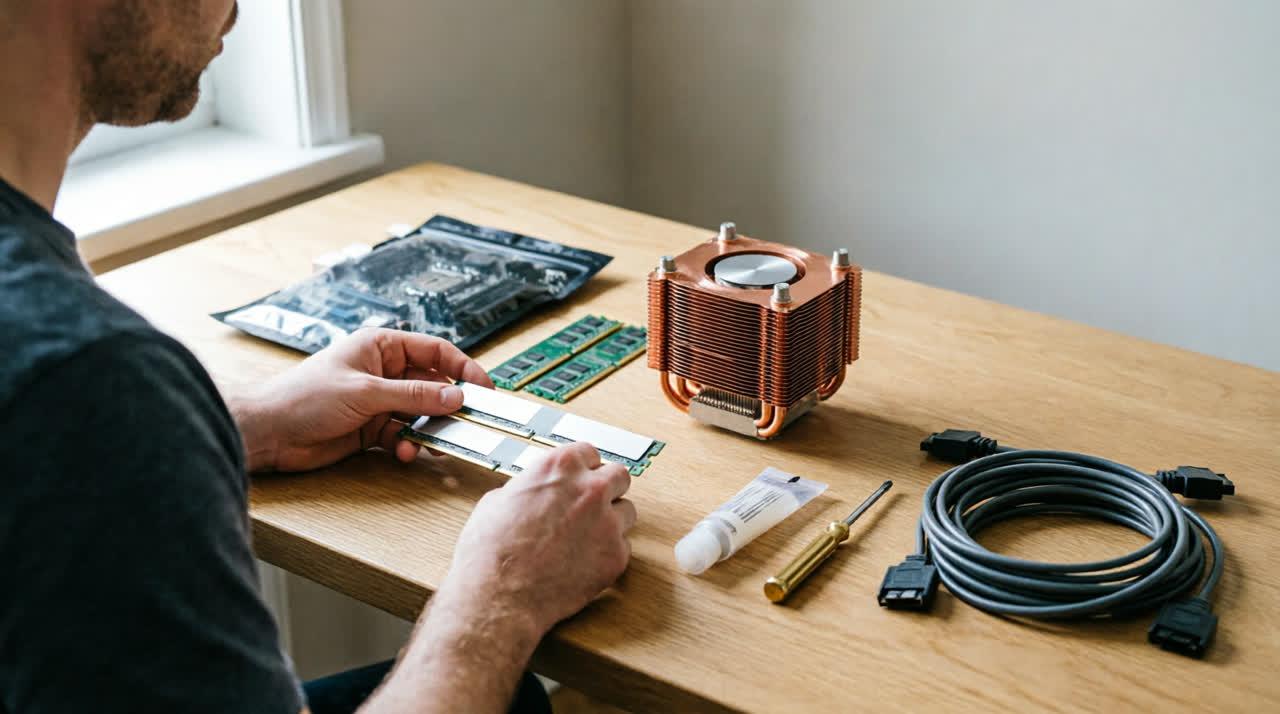
Увеличение оперативной памяти оправдано, когда её объём регулярно заканчивается. Свободный слот на материнской плате ещё не гарантирует совместимость: важны поколение памяти, поддерживаемая частота, объём модулей и допустимая конфигурация. Иногда надёжнее заменить комплект целиком, чем добавлять случайно выбранную планку.
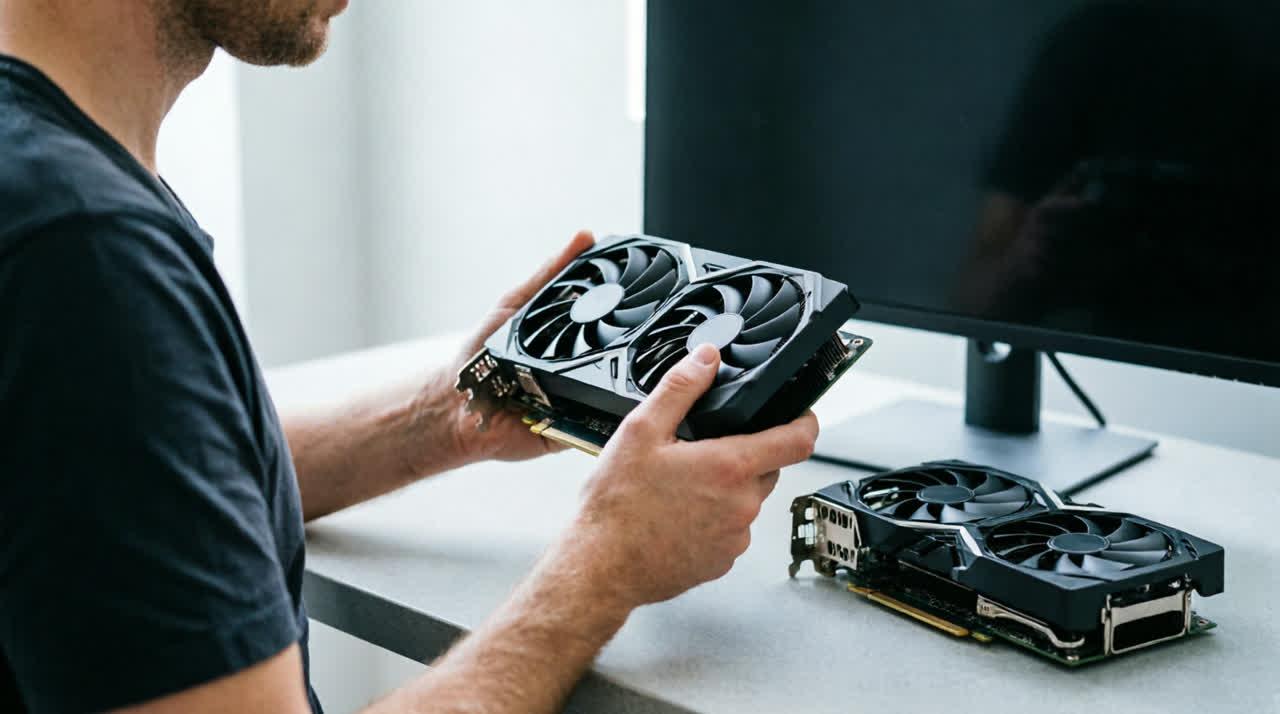
Видеокарту меняют ради игр, трёхмерной графики и других задач, использующих графический процессор. Здесь особенно важен баланс: мощная модель не раскроется полностью рядом со слабым процессором, а её система охлаждения может просто не поместиться в корпус.
Как проверить совместимость новых деталей?
Совместимость проверяют по документации материнской платы, корпуса и блока питания. Совпадение разъёма — лишь первый этап: прошивка BIOS, электрические ограничения и физические размеры тоже влияют на возможность установки.
- Уточнить модель материнской платы и поддерживаемые процессоры.
- Проверить тип оперативной памяти, число слотов и допустимый объём.
- Сравнить интерфейс накопителя с доступными разъёмами на плате.
- Измерить свободное место для видеокарты и процессорного кулера.
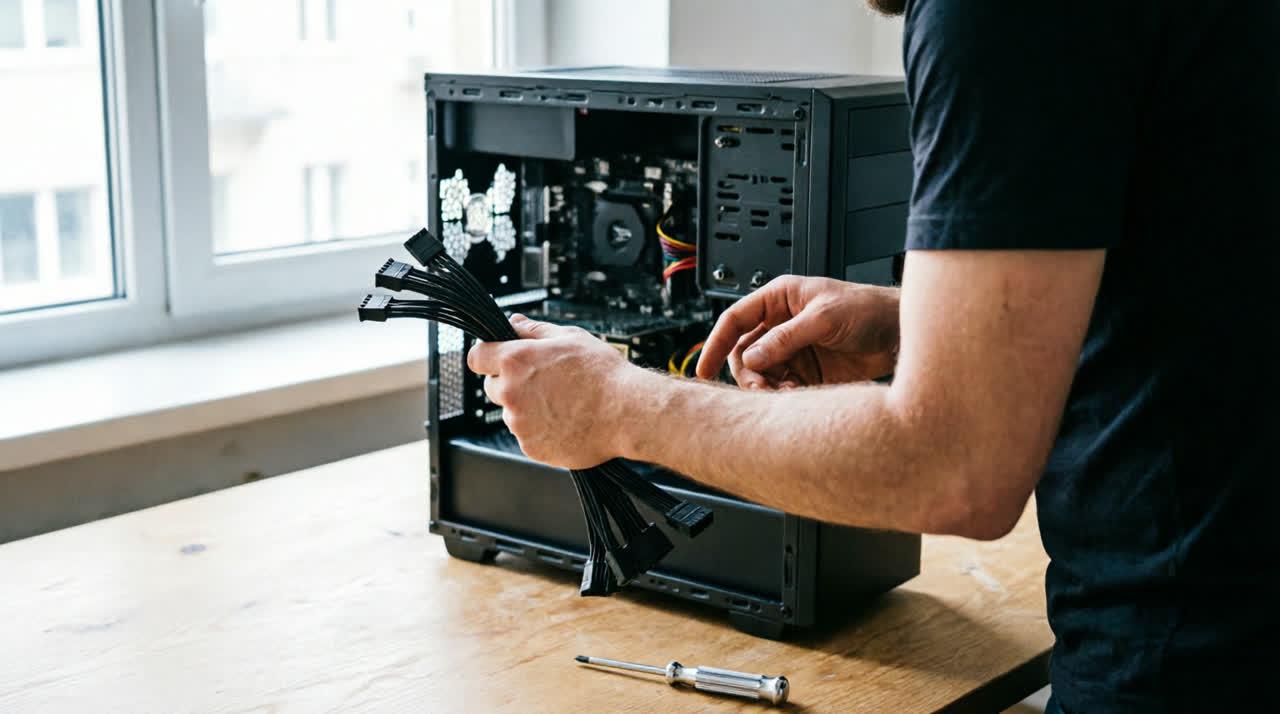
- Проверить мощность, качество и набор кабелей блока питания.
- Убедиться, что корпус обеспечивает достаточный приток и отвод воздуха.
Особого внимания требует замена процессора. Даже при одинаковом сокете конкретная модель может поддерживаться только после обновления BIOS. Выполнять прошивку лучше до демонтажа старого процессора, если плата не умеет обновляться автономно.
Когда частичное обновление уже не имеет смысла?
Полная смена платформы разумнее, если замена одного компонента тянет за собой несколько других. Например, новый процессор может потребовать другую материнскую плату и память, а производительная видеокарта — более подходящий блок питания и просторный корпус.
Перед покупкой полезно сравнить стоимость двух сценариев: локальной модернизации и сборки новой основы с сохранением накопителей, корпуса либо видеокарты. Частичное обновление обычно выгодно, когда существующая платформа ещё поддерживает подходящие детали и не создаёт цепочку скрытых расходов.
Работы проводят после отключения питания, а перед заменой накопителя сохраняют важные данные отдельно. Пыль удаляют без резких движений и вращения вентиляторов сильной струёй воздуха. После сборки проверяют температуры, стабильность под нагрузкой и распознавание всех компонентов.
Хорошее обновление заметно не по списку дорогих деталей, а по исчезновению конкретной задержки. Если приложения открываются вовремя, вентиляторы не переходят на резкий гул, а система сохраняет стабильность, выбранный компонент действительно решил задачу.