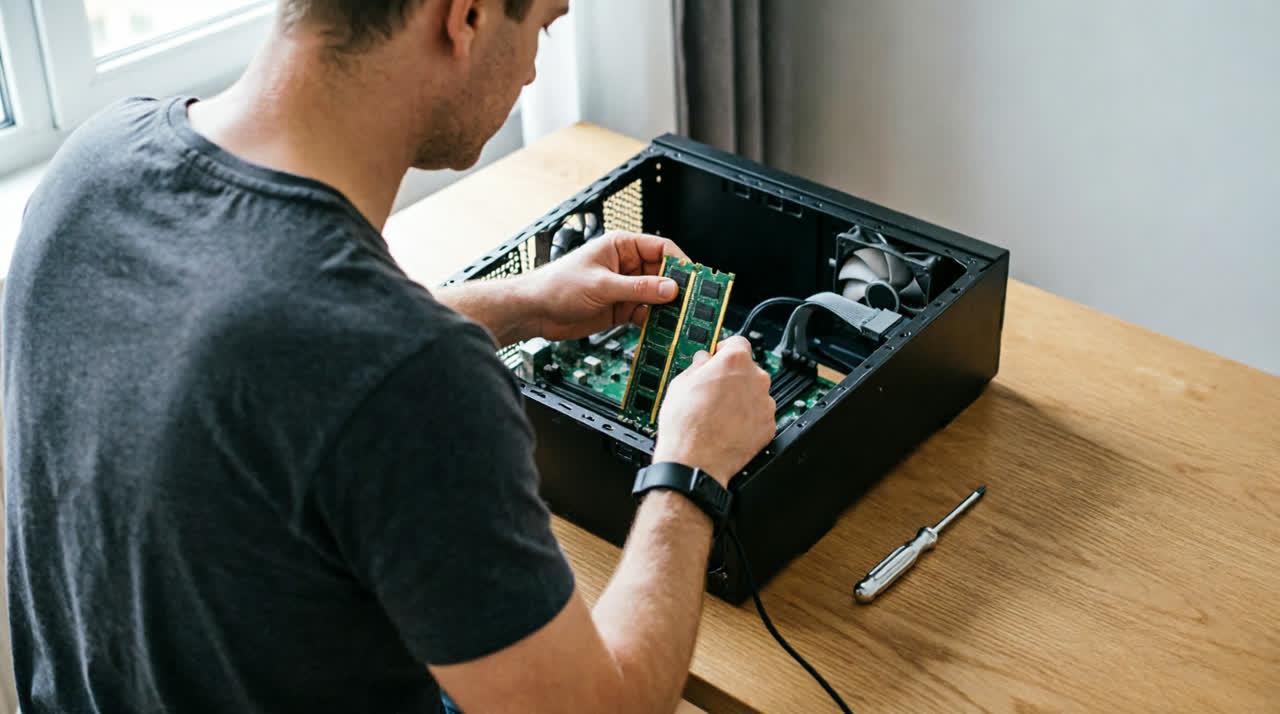
Оперативная память хранит данные, которые процессор использует прямо сейчас, поэтому её объём и скорость влияют на отзывчивость компьютера. Для правильного выбора нужно определить тип памяти, проверить возможности материнской платы и подобрать подходящий комплект модулей. Установка обычно занимает несколько минут, но совместимость лучше выяснить заранее.
Для чего компьютеру нужна оперативная память?
ОЗУ служит быстрым временным хранилищем между накопителем и процессором. В него загружаются части операционной системы, запущенные программы, вкладки браузера, игровые ресурсы и обрабатываемые файлы.
В отличие от SSD или жёсткого диска, оперативная память не предназначена для постоянного хранения. После отключения питания её содержимое исчезает. Зато процессор получает необходимые данные значительно быстрее, чем при постоянном обращении к накопителю.
Если свободного объёма не хватает, система начинает активнее использовать файл подкачки на диске. Это часто проявляется задержками при переключении между окнами, долгой загрузкой вкладок и короткими зависаниями. Особенно заметен дефицит памяти, когда одновременно открыты браузер, редактор изображений и несколько рабочих приложений.
Какой объём памяти выбрать для разных задач?
Объём следует подбирать по реальной нагрузке, а не только по минимальным требованиям программ. Для повседневной работы часто достаточно 16 ГБ, тогда как игры, монтаж и профессиональные проекты могут потребовать 32 ГБ и более.
| Сценарий | Подходящий объём | Что учитывать |
|---|---|---|
| Документы, почта, обучение | 8–16 ГБ | Большое число вкладок повышает расход памяти |
| Обычная домашняя работа и игры | 16–32 ГБ | Запас полезен для фоновых программ |
| Монтаж, графика, разработка | 32–64 ГБ | Требования зависят от размера проектов |
| Тяжёлые профессиональные задачи | От 64 ГБ | Нужны проверка платформы и расчёт нагрузки |
Большой объём сам по себе не ускоряет компьютер, если используемым программам уже хватает доступной памяти. Например, переход с 16 на 32 ГБ устранит нехватку при тяжёлой многозадачности, но не обязательно сделает быстрее набор текста или просмотр видео.
Как проверить совместимость модулей?
Новая память должна соответствовать поколению, форм-фактору и ограничениям материнской платы. Модули DDR4 и DDR5 несовместимы физически и электрически, поэтому заменить один тип другим без смены платформы нельзя.
Характеристики платы обычно указывают поддерживаемое поколение ОЗУ, число слотов, предельный общий объём и доступные частоты. Полезно также проверить руководство: в нём показано, какие разъёмы следует занимать первыми. У ноутбуков применяется компактный формат SO-DIMM, а у большинства настольных компьютеров — DIMM.
Для стабильной работы предпочтителен комплект из одинаковых модулей. Планки разного объёма или частоты иногда запускаются вместе, однако система обычно выбирает параметры более медленного компонента. Полную совместимость смешанного набора заранее гарантировать нельзя.
Две подходящие планки позволяют задействовать многоканальный режим, если его поддерживает платформа. Это увеличивает пропускную способность памяти. Эффект зависит от задачи: встроенная графика обычно реагирует на него заметнее, чем офисные программы.
Как безопасно установить новые планки?
Перед установкой компьютер нужно выключить, отсоединить от электросети и положить корпус так, чтобы слоты были хорошо видны. Контакты модулей нельзя трогать пальцами: жирный след или случайный статический разряд создаёт ненужный риск.
- Снимите боковую панель корпуса и найдите длинные слоты рядом с процессором.
- Сверьте порядок заполнения разъёмов с руководством материнской платы.
- Отведите фиксаторы слота в стороны, если их конструкция это предусматривает.
- Совместите вырез на модуле с выступом в разъёме. Перевернуть планку другой стороной не получится без опасного усилия.
- Нажимайте равномерно на оба края, пока модуль не войдёт до конца, а фиксаторы не закроются.
- Осмотрите установку и только после этого подключите питание компьютера.
Правильно установленная планка располагается ровно, а её контактная часть почти полностью скрыта в слоте. Если модуль не входит при умеренном нажатии, нужно остановиться и ещё раз проверить ориентацию. Пластик разъёма может слегка пружинить, но сильный перекос недопустим.
Как проверить память после установки?
После запуска следует убедиться, что система определила весь установленный объём. Проверить его можно в BIOS или UEFI, диспетчере задач Windows либо разделе сведений о системе.
Первый запуск после замены памяти иногда длится дольше обычного: материнская плата настраивает параметры модулей. Если экран остаётся чёрным, нужно отключить питание и проверить плотность посадки планок. Затем можно запустить компьютер с одним модулем, поочерёдно меняя слот и планку. Такая проверка помогает отделить проблему контакта от неисправности компонента.
При случайных перезагрузках и ошибках полезен встроенный инструмент диагностики памяти или специализированный загрузочный тест. Проверку проводят на стандартных настройках, а профиль повышенной частоты включают позднее. Если после его активации появляются сбои, стоит вернуть автоматические параметры.
Рациональный выбор начинается не с самой высокой частоты, а с совместимости и достаточного объёма. Когда модули подходят платформе и плотно стоят в рекомендованных слотах, компьютер запускается без лишних сигналов, а повседневная работа перестаёт упираться в медленный файл подкачки.